

FaceFusion批量功能使用
问:批量模式需要多大配置?跟普通模式的区别?
答:没区别!一个是单独执行的,一个是批量队列执行!准备大一点的硬盘就可以(执行的时候需要切分视频帧,你准备的视频越长,切分的帧就越多,占用的硬盘就越大!)
问:批量模式和job工作流的区别
答:批量模式基于job工作流,job工作流的自由度可调度高,难度大!批量模式简单更适合小白!
问:执行批量的时候我能进行别的操作吗?
答:不要切换到普通模式进行换脸或者预览!
问:执行到一半把程序关了,会有什么问题吗?
答:进行换脸处理时关闭程序会导致当前视频的缓存帧文件保留在本地硬盘上。解决方法删除整合包根目录下
CacheVideoCache文件夹里的内容即可。问:批量模式下为什么只有三个模式
答:其他模式后续会支持,还在开发和测试中。
问:批量模式下可以一张图片换多个视频吗?
答:可以一对多、多对多。
举个例子:
放入一张图片,放入三段视频。最后会生成三个视频根据这张图片换脸的结果。
放入二张图片,放入一段视频。最后会生成二个视频根据这张图片换脸的结果。
放入三张图片,放入三段视频。最后会生成九个视频根据这张图片换脸的结果。
-
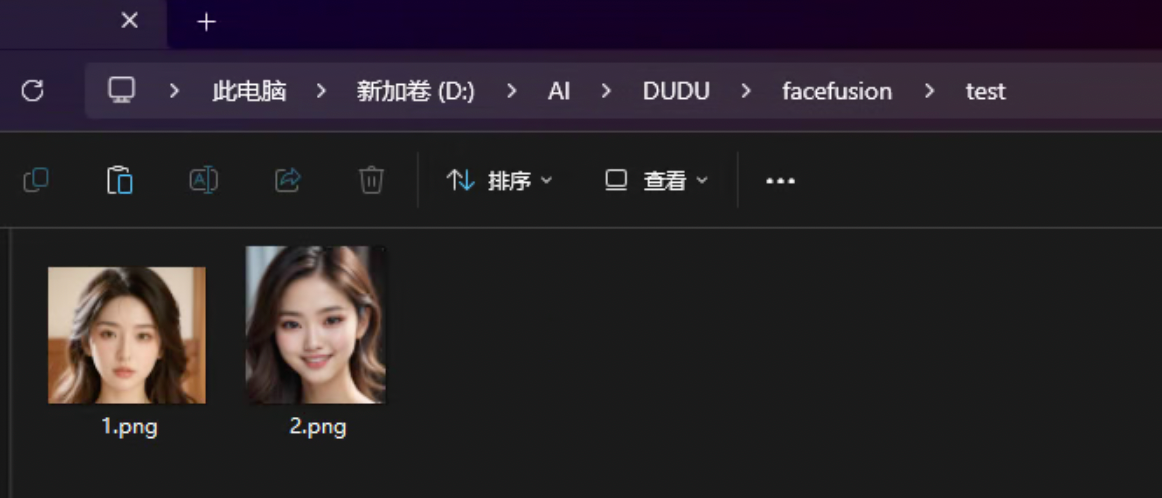
使用批量模式前需要准备两个文件夹📂。
一个用于存放脸部图片。(图片分辨率不用保持一致,注意格式需统一!)
一个放你需要换的图片/视频。(图片视频都可以!我这里放的是视频)
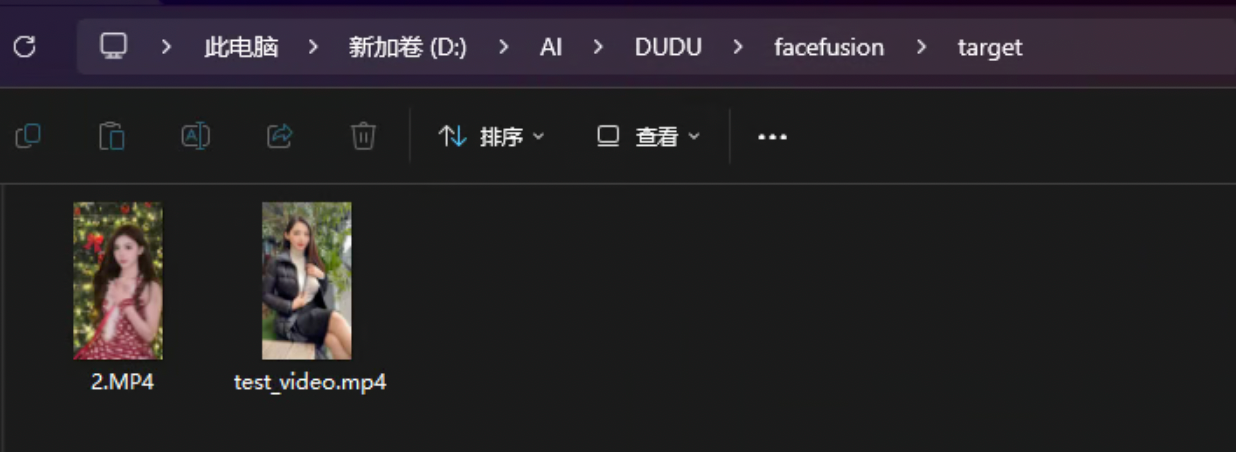
(!!!!确保文件路径或文件名没中文等特殊字符!!!!)
(!!!!确保文件路径或文件名没中文等特殊字符!!!!)
(!!!!确保文件路径或文件名没中文等特殊字符!!!!)
-
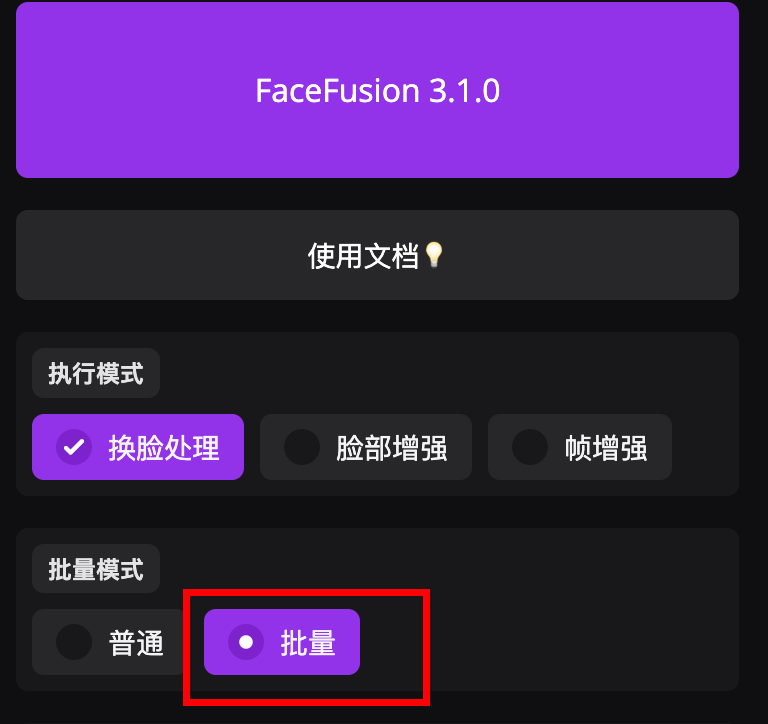
打开FaceFusion,选择批量模式。
-
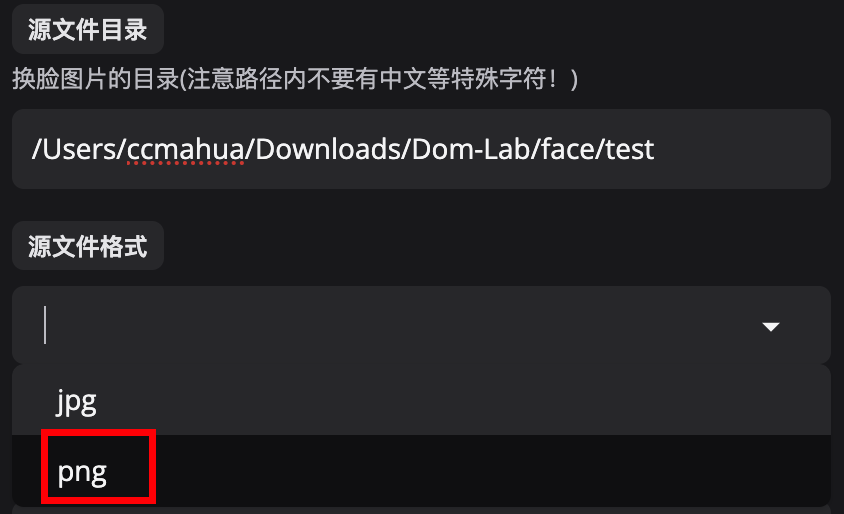
源文件这里填入换脸图片路径
Windows路径示例:
D:AIDUDUfacefusiontestMAC路径示例:
/Users/ccua/Downloads/Dom-Lab/face/test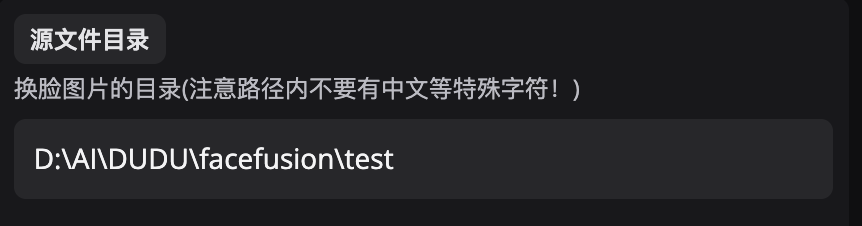
-
选择图片格式,你准备的是jpg就选jpg,png就选png。(注意,格式有大小写之分!JPG跟jpg是不一样的!!!)
-
目标文件这里填入你要换视频/图片的路径
Windows路径示例:
D:AIDUDUfacefusiontargetMAC路径示例:
/Users/ccua/Downloads/Dom-Lab/face/target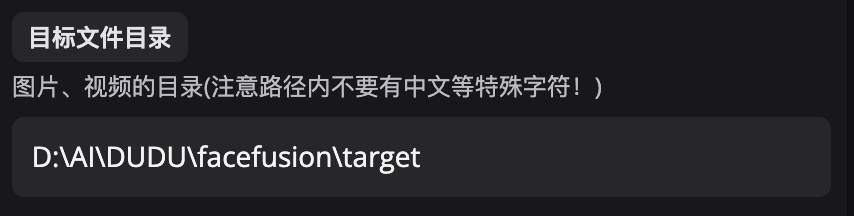
-
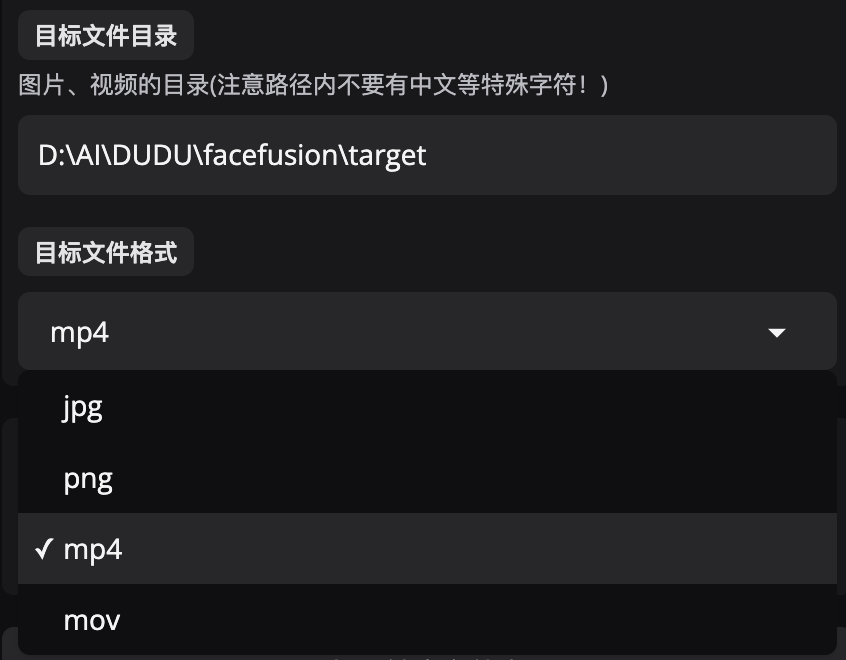
选择目标文件格式,跟文件夹里的文件格式保持一致。(注意,格式有大小写之分!MP4跟mp4是不一样的!!!)
-
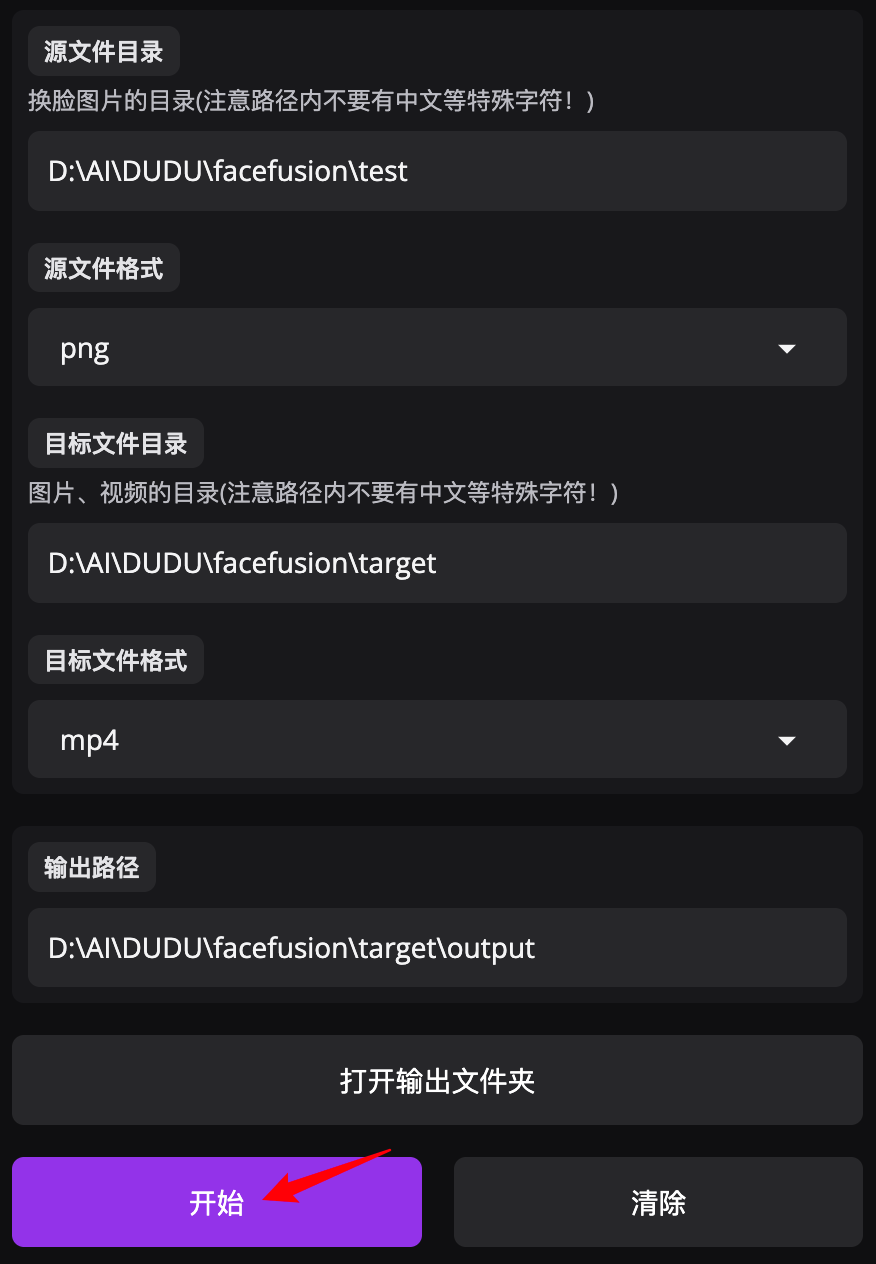
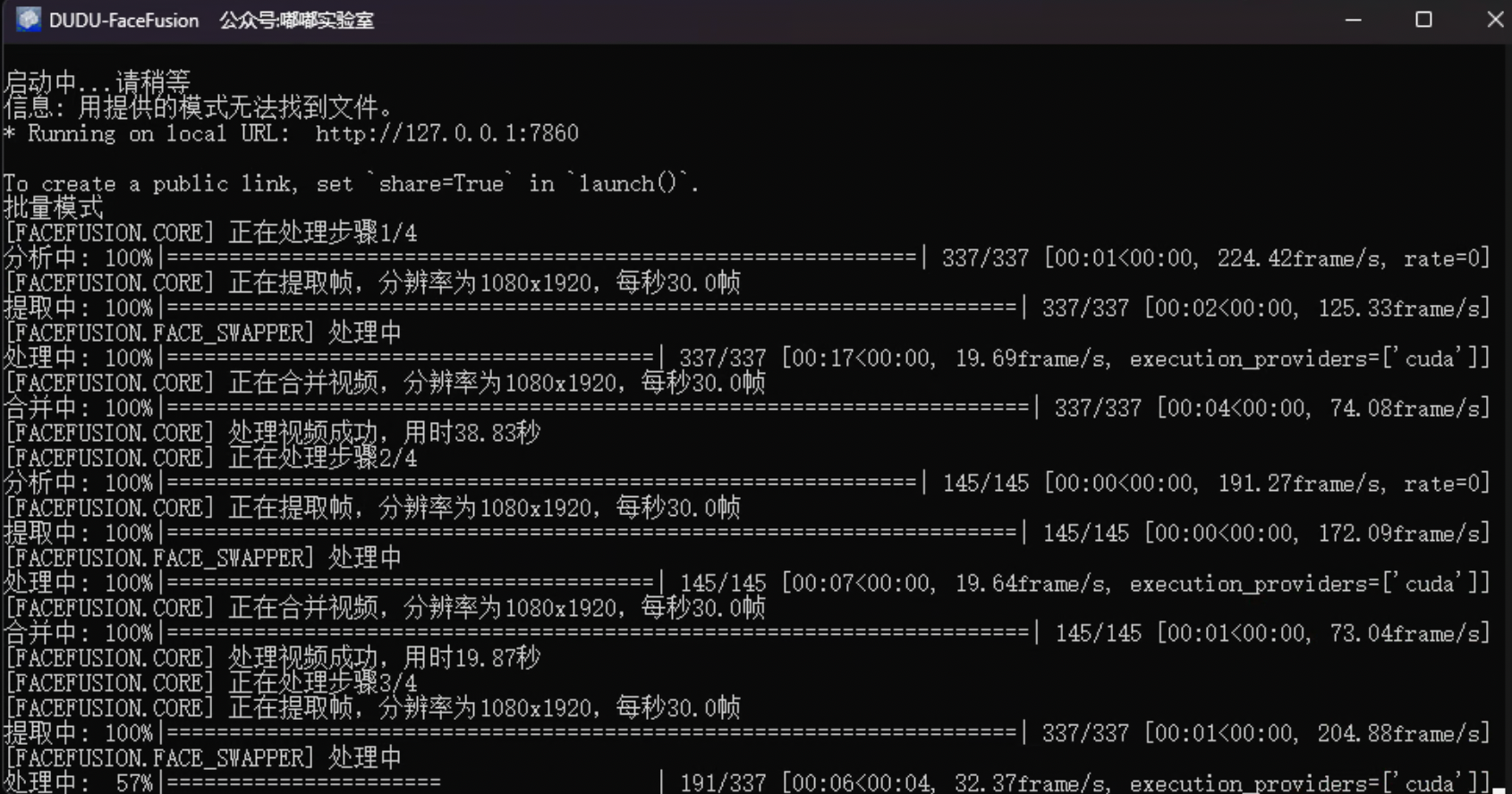
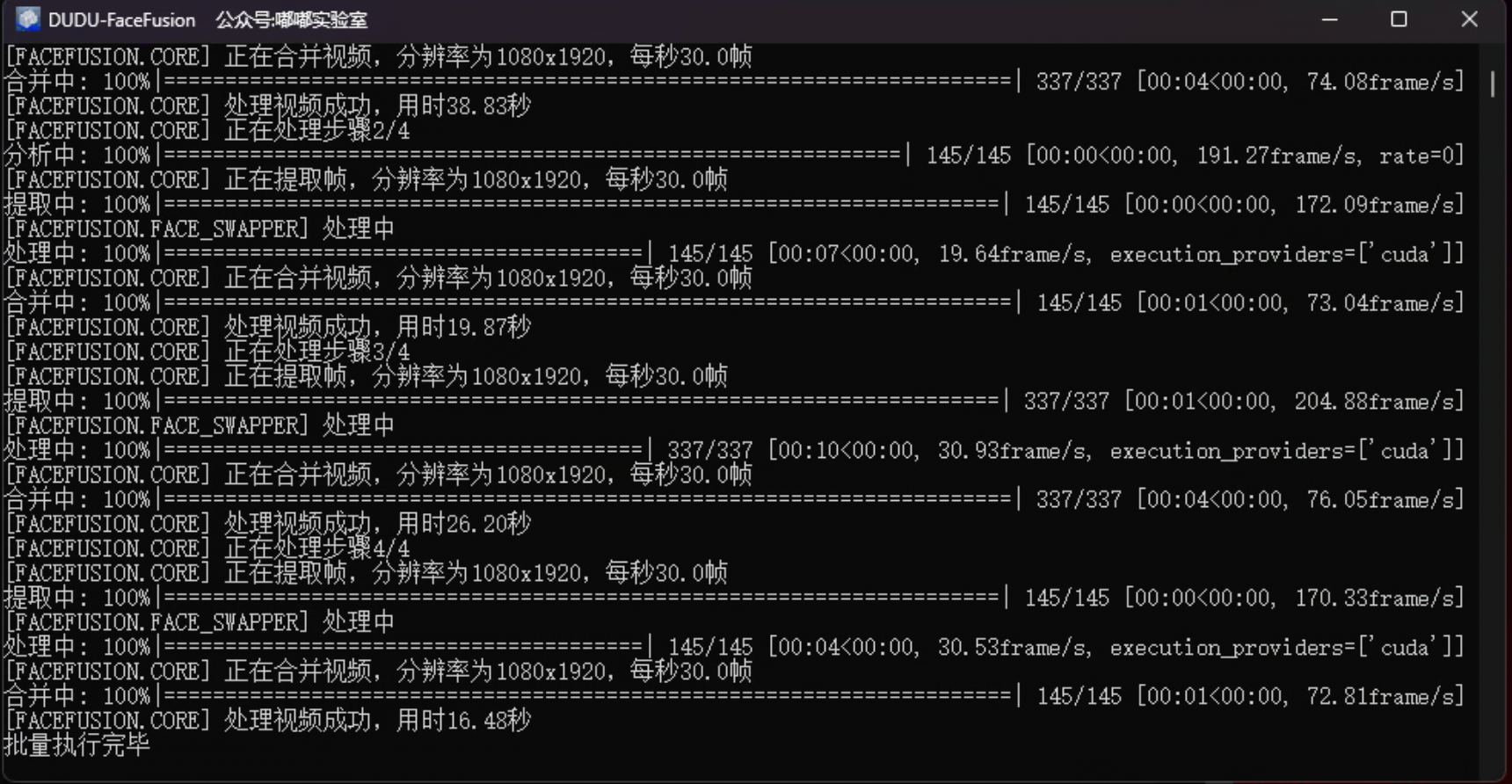
确认上面的参数都设置完毕后,点击开始。批量会在后台开始执行。需要在启动器上查看进度。
-
进度查看。
-
执行完毕后生成结果在输出目录查看。
